Zeit sparen mit Formatvorlagen in Microsoft Word
Viele Nutzer formatieren Texte in Microsoft Word noch immer manuell. Sie ändern Schriftart, Größe, Abstände oder Überschriften einzeln. Das funktioniert bei kurzen Dokumenten, wird aber schnell mühsam, sobald ein Text länger wird. Genau hier kommen die Formatvorlagen ins Spiel.
Mit Formatvorlagen können Sie Texte in Word schnell, einheitlich und professionell gestalten. Statt jede Überschrift oder jeden Absatz einzeln anzupassen, wenden Sie einfach eine passende Vorlage an und Word übernimmt die gesamte Formatierung automatisch.
Was sind Formatvorlagen in Word?
Eine Formatvorlage ist eine Sammlung von Formatierungseinstellungen, zum Beispiel:
- Schriftart
- Schriftgröße
- Farbe
- Absatzabstand
- Ausrichtung
- Einzüge
Diese Eigenschaften werden in einer Vorlage gespeichert und können mit einem Klick auf Text angewendet werden. Dadurch lassen sich Texte schnell und einheitlich formatieren. Ein typisches Beispiel sind die Überschrift-Vorlagen („Überschrift 1“, „Überschrift 2“, „Überschrift 3“), mit denen Sie Dokumente klar strukturieren können.
Vorteile von Formatvorlagen
- ⏱ Zeit sparen: Statt jede Überschrift einzeln zu formatieren, wählen Sie eine passende Formatvorlage aus. Das spart besonders bei längeren Dokumenten viel Zeit.
- 📄 Einheitliche Gestaltung: Alle Elemente eines Typs sehen gleich aus, z. B. alle Überschriften oder Zitate. Das sorgt für ein professionelles Erscheinungsbild.
- 🔄 Änderungen mit wenigen Klicks: Wenn Sie später das Layout ändern möchten, müssen Sie nicht jede Stelle überall anpassen. Ändern Sie einfach die Formatvorlage und Word passt automatisch alle entsprechenden Stellen im ganzen Dokument an.
- 📑 Grundlage für Inhaltsverzeichnisse: Automatische Inhaltsverzeichnisse in Word funktionieren nur korrekt, wenn Überschriften mit Formatvorlagen erstellt wurden.
So verwenden Sie Formatvorlagen in Word
Die grundlegende Nutzung ist sehr einfach:

- Markieren Sie den Text, den Sie formatieren möchten.
- Wechseln Sie im Menü auf Start.
- Wählen Sie im Bereich Formatvorlagen eine passende Vorlage aus (z. B. „Überschrift 1“ oder „Standard“).
Word übernimmt sofort alle gespeicherten Formatierungen für diesen Text.
Vorlagen ändern oder erstellen
Sie können vorhandene Vorlagen ändern, indem Sie die gewünschte Stelle markiert lassen und anschließend mit der rechten Maustaste oben z.B. auf die Formatvorlage „Überschrift“ klicken. Hier öffnet sich dann ein Menü mit entsprechenden Anweisungen.
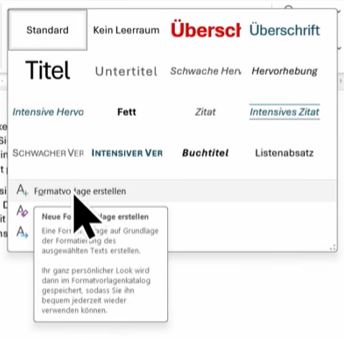
Neben den integrierten Vorlagen können Sie auch ganz neue eigene Formatvorlagen erstellen. Das ist besonders hilfreich, wenn Sie:
- regelmäßig ähnliche Dokumente erstellen
- bestimmte Schriftarten oder Farben verwenden möchten
- ein einheitliches Layout für Berichte oder Briefe benötigen
Dazu formatieren Sie zunächst einen Text nach Ihren Vorstellungen und erstellen daraus anschließend eine neue Vorlage im Formatvorlagen-Menü. Klicken Sie dafür auf den rechten Pfeil im Menü. Dieser öffnet die vorhandenen Vorlagen und die Option „Formatvorlage erstellen“.
Noch mehr Word-Wissen
Formatvorlagen gehören zu den wichtigsten Werkzeugen in Microsoft Word und werden trotzdem oft unterschätzt. Wer sie konsequent nutzt, arbeitet deutlich effizienter und erstellt Dokumente mit einer klaren, professionellen Struktur.
Mehr Tipps und Hilfe zu Word gibt es wie immer in unseren Ratgebern. In unserer Kategorie Windows & Office bieten wir zahlreiche Anleitungen wie Sie verschiedene Programme ganz einfach meistern. Werfen Sie jetzt direkt einen kostenlosen Blick in ein paar unserer Word-Bücher: